
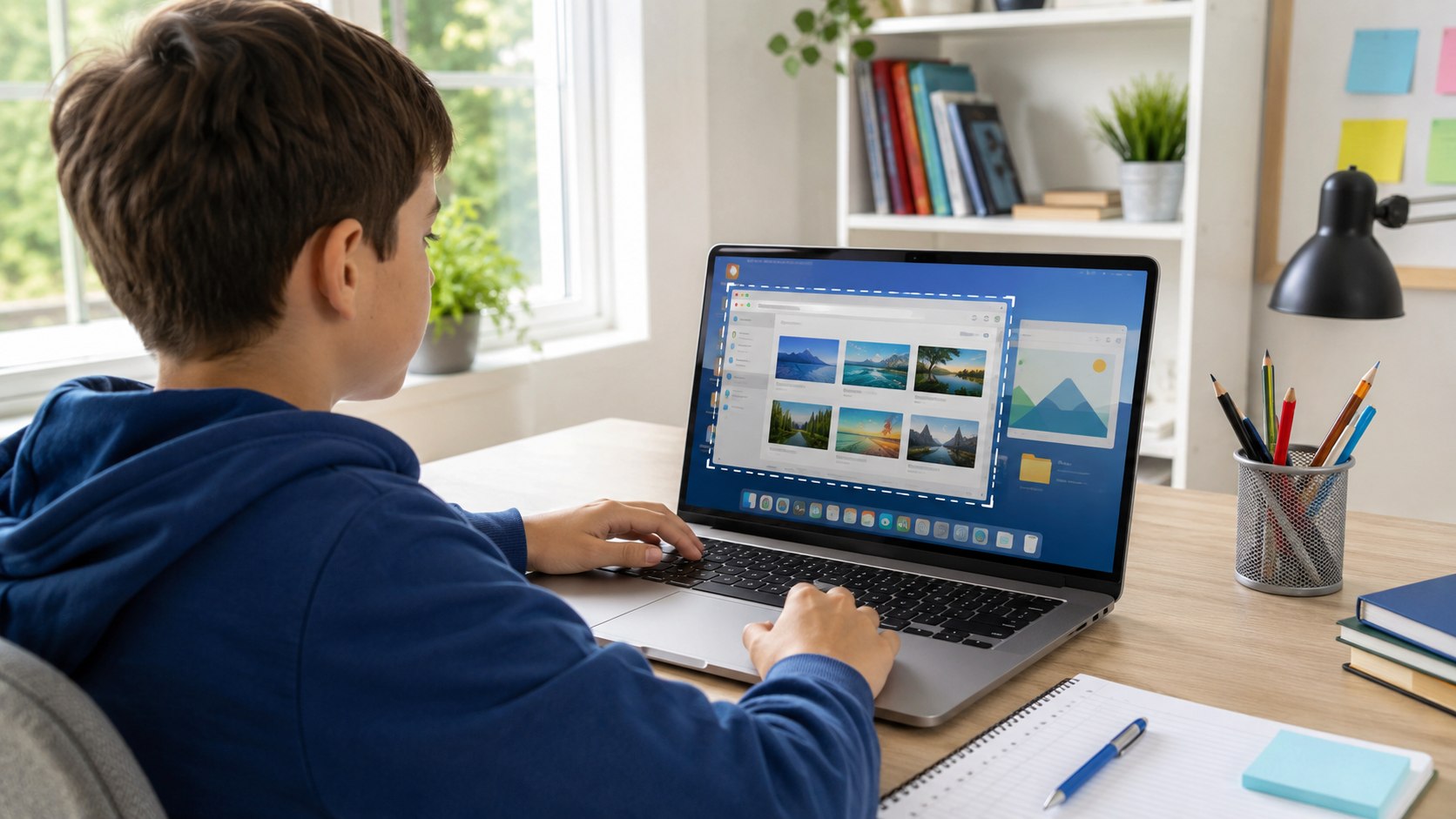
Як зробити скріншот — базова цифрова навичка, яка допомагає школяру зберегти завдання з електронного щоденника, показати вчителю помилку, зафіксувати результат тесту або надіслати однокласнику потрібний фрагмент екрана. Спосіб залежить від пристрою: у Windows використовується комбінація Windows + Shift + S, на Android — кнопки живлення та зменшення гучності, а на iPhone, Mac і Chromebook діють власні клавіатурні команди, повідомляє редакція DPА.
Скріншот не замінює оригінальний файл, але дозволяє за кілька секунд зафіксувати те, що зараз відображається на екрані.
Учневі ця функція потрібна не лише під час дистанційного навчання: вона корисна при роботі з презентаціями, тестами, розкладом, навчальними платформами, відеоуроками та електронними підручниками.
Як зробити скріншот на комп’ютері з Windows
На комп’ютерах із Windows найзручніше використовувати вбудований інструмент «Ножиці», який дозволяє зняти весь екран, окреме вікно або виділену ділянку.
Щоб відкрити панель захоплення, необхідно одночасно натиснути клавіші Windows, Shift і S. Після цього екран трохи затемниться, а у верхній частині з’являться режими створення знімка. Учень може обвести потрібний фрагмент мишкою, після чого зображення автоматично потрапить до буфера обміну.
Скріншот можна одразу вставити в документ, повідомлення або електронний лист комбінацією Ctrl + V. Офіційна інструкція Microsoft підтверджує, що Windows + Shift + S відкриває панель Snipping Tool для створення знімка.
“Press Windows logo key + Shift + S to open the snipping tool overlay.”
— Microsoft Support
Існує кілька способів зробити знімок залежно від того, що саме потрібно зберегти.
| Комбінація або інструмент | Що відбувається | Де шукати результат |
|---|---|---|
| Windows + Shift + S | Відкривається вибір ділянки екрана | У буфері обміну та сповіщеннях |
| PrtSc або Print Screen | Копіюється весь екран | У буфері обміну |
| Windows + PrtSc | Зберігається весь екран як файл | «Зображення» → «Знімки екрана» |
| Alt + PrtSc | Копіюється активне вікно | У буфері обміну |
| «Ножиці» | Можна вибрати форму, затримку та режим | У вибраній користувачем папці |
| Windows + Shift + R | Відкривається запис частини екрана | У папці, вибраній у програмі |
Microsoft вказує, що комбінація Windows + PrtScn може одразу створити файл у папці «Зображення» — «Знімки екрана». Якщо на ноутбуці немає окремої кнопки PrtScn, виробник може передбачити поєднання Fn + Windows + пробіл або Fn + PrtSc. Розташування клавіш залежить від моделі ноутбука, тому іноді напис Print Screen скорочується до PrtSc, PrtScn або PrtScr.
Як зберегти виділену частину екрана
Для навчальних завдань краще знімати не весь робочий стіл, а лише потрібну ділянку.
На повному скріншоті можуть випадково залишитися особисті повідомлення, назви відкритих документів, електронна адреса або вкладки браузера. Після натискання Windows + Shift + S потрібно вибрати прямокутний режим і обвести завдання, помилку чи фрагмент таблиці.
Потім слід натиснути на мініатюру знімка у сповіщенні, обрізати зайві краї та зберегти файл. Зрозуміла назва на кшталт «математика_вправа_214.png» допоможе знайти його пізніше.
Оптимальний порядок дій виглядає так:
- Відкрити сторінку, завдання або повідомлення.
- Закрити вкладки та вікна з особистою інформацією.
- Натиснути Windows + Shift + S.
- Обрати прямокутний режим.
- Виділити лише потрібну частину.
- Відкрити мініатюру скріншота.
- Додати стрілку, підкреслення або коротку примітку.
- Зберегти файл у папці відповідного предмета.
- Перевірити, чи читається текст.
- Лише після перевірки надсилати зображення.
Системне зберігання допомагає не витрачати час перед здачею роботи.
Для цього можна створити головну папку «Школа», а всередині — каталоги «Математика», «Українська мова», «Історія» та «Інформатика». Такий принцип докладніше описаний у матеріалі про те, як зберігати файли в хмарі та не загубити роботу перед здачею. Посилання веде на конкретну тематичну інструкцію, де пояснено структуру папок і зрозумілі назви документів.
Чому скріншот може не зберігатися
Найчастіше проблема виникає через те, що учень натиснув лише Print Screen і очікує побачити окремий файл.
У такому режимі зображення зазвичай копіюється до буфера обміну, тому його потрібно вставити через Ctrl + V у Paint, Word, Google Docs або месенджер.
Друга причина — нестача вільного місця на диску чи відсутність дозволу на запис у вибрану папку. Третя — обмеження самої програми: деякі захищені відеосервіси, банківські застосунки та вікна з конфіденційними даними блокують захоплення екрана. Якщо замість зображення з’являється чорний прямокутник, варто перевірити, чи дозволяє сервіс робити скріншоти.
Перед повторною спробою потрібно:
- відкрити програму «Ножиці» через меню «Пуск»;
- перевірити папку «Зображення» → «Знімки екрана»;
- натиснути Ctrl + V у порожньому документі;
- переконатися, що на диску є вільне місце;
- перезапустити програму або браузер;
- перевірити, чи працює клавіша Fn;
- спробувати Windows + Shift + S замість Print Screen;
- уточнити, чи не заблокований знімок адміністратором шкільного пристрою.
Як зробити скріншот на Android та iPhone
На більшості смартфонів Android скріншот створюється одночасним коротким натисканням кнопки живлення та кнопки зменшення гучності.
Обидві клавіші потрібно натиснути разом і відразу відпустити, а не утримувати тривалий час. Після успішного захоплення в кутку екрана з’явиться мініатюра, через яку можна обрізати знімок, додати позначку або поділитися файлом.
Якщо стандартна комбінація не працює, виробник телефону може використовувати жест долонею, кнопку в панелі швидких налаштувань або окремий пункт у меню живлення. Google радить у такій ситуації перевірити інструкцію виробника конкретної моделі.
На Android базовий алгоритм такий:
- Відкрити потрібний екран.
- Одночасно натиснути живлення та зменшення гучності.
- Швидко відпустити обидві кнопки.
- Натиснути на мініатюру в нижній частині екрана.
- Обрізати зайві елементи.
- За потреби додати стрілку або виділення.
- Зберегти знімок або надіслати його адресату.
Знайти готові зображення зазвичай можна в Google Photos або стандартній галереї.
У Google Photos потрібно відкрити «Колекції», перейти до файлів на пристрої та вибрати папку Screenshots. На телефонах інших виробників назви розділів можуть відрізнятися: «Альбоми», «Знімки екрана», «Скріншоти» або «Нещодавні».
Офіційна довідка Android також пояснює, що на пристроях без Google Photos файли можуть зберігатися в окремому альбомі стандартної галереї.
Як зробити довгий скріншот на Android
Довгий, або прокручуваний, скріншот потрібний, коли повідомлення, сторінка чи інструкція не вміщуються на одному екрані.
На більшості пристроїв з Android 12 і новішими версіями після звичайного захоплення з’являється кнопка «Захопити більше», «Прокрутка», «Довгий знімок» або схожа команда. Після її натискання користувач визначає межі сторінки, які потрібно включити до файлу. Такий спосіб зручний для розкладу, довгої умови задачі або листування з технічною підтримкою. Однак надсилати повний скріншот чату без згоди інших учасників не слід.
Google зазначає, що функція прокручуваного захоплення працює переважно на Android 12 і новіших системах та лише на екранах, які підтримують прокручування.
| Завдання | Який скріншот зробити | Що залишити в кадрі |
|---|---|---|
| Показати помилку в застосунку | Звичайний | Текст помилки та назву розділу |
| Зберегти довгу умову задачі | Прокручуваний | Повний текст і номер вправи |
| Надіслати розклад | Звичайний або довгий | Дату, уроки та час |
| Підтвердити проходження тесту | Звичайний | Результат, дату та назву тесту |
| Поставити запитання вчителю | Обрізаний | Незрозумілий фрагмент і номер завдання |
| Пояснити послідовність дій | Серія знімків | Один логічний крок на кожному кадрі |
Як зробити скріншот на iPhone
На iPhone з Face ID потрібно одночасно натиснути бічну кнопку та кнопку збільшення гучності, а потім відразу їх відпустити.
На моделях із кнопкою Home використовуються бічна або верхня кнопка та Home. Після захоплення зображення відкривається інтерфейс редагування, де можна змінити межі кадру, додати текст, стрілки або виділення.
Готовий файл зберігається в застосунку «Фото» у категорії «Знімки екрана». Apple окремо наголошує, що кнопки потрібно швидко відпустити після одночасного натискання.
Комбінації залежать від моделі:
- iPhone з Face ID — бічна кнопка + збільшення гучності;
- iPhone з Touch ID і бічною кнопкою — бічна кнопка + Home;
- старі моделі з верхньою кнопкою — верхня кнопка + Home;
- iPad без Home — верхня кнопка + будь-яка кнопка гучності;
- iPad із Home — верхня кнопка + Home.
На iPad без кнопки Home Apple рекомендує одночасно натиснути верхню кнопку та одну з кнопок гучності. На моделях із Home застосовується верхня кнопка разом із Home.
Учневі не варто відразу пересилати щойно створене зображення. Спочатку потрібно збільшити його та перевірити, чи немає в кадрі номера телефону, електронної адреси, фотографії профілю, сповіщень або відкритих приватних вкладок. Один необережний скріншот може розкрити більше інформації, ніж планував відправник.
Як зробити скріншот на MacBook і Chromebook
На Mac повний знімок екрана створюється комбінацією Shift + Command + 3.
Для захоплення окремої ділянки використовують Shift + Command + 4, після чого курсор перетворюється на перехрестя. Учень має затиснути кнопку миші або трекпада, обвести потрібну область і відпустити її.
Для знімка конкретного вікна після Shift + Command + 4 потрібно натиснути пробіл, а потім клацнути по вікну. Комбінація Shift + Command + 5 відкриває окрему панель, у якій доступні знімки, запис екрана, таймер і вибір папки збереження. За стандартних налаштувань зображення зберігаються на робочому столі.
Основні команди macOS:
| Комбінація | Результат |
|---|---|
| Shift + Command + 3 | Знімок усього екрана |
| Shift + Command + 4 | Виділення довільної прямокутної ділянки |
| Shift + Command + 4, потім пробіл | Знімок окремого вікна |
| Shift + Command + 5 | Панель знімків і запису екрана |
| Esc | Скасування захоплення |
| Control разом із комбінацією | Копіювання знімка до буфера обміну |
Якщо після Shift + Command + 4 межі виділення встановлені неточно, область можна пересувати, утримуючи пробіл.
Натискання Esc скасовує операцію до створення файлу. Через панель Shift + Command + 5 можна встановити таймер, змінити місце збереження та вимкнути плаваючу мініатюру. Apple підтверджує, що ці параметри доступні в macOS Mojave 10.14 і новіших версіях.
Як зробити скріншот на Chromebook
На Chromebook повний екран знімається комбінацією Ctrl + Show Windows. Клавіша Show Windows зазвичай розташована у верхньому ряду та позначена прямокутником із двома лініями.
Для вибору окремої ділянки потрібно натиснути Shift + Ctrl + Show Windows, а потім обвести потрібну частину. На планшеті з ChromeOS можна одночасно натиснути кнопку живлення та кнопку зменшення гучності. Google також передбачає панель із режимами повного екрана, окремого вікна та вибраної області.
Порядок роботи на Chromebook:
- Відкрити потрібну сторінку.
- Натиснути Ctrl + Show Windows для повного кадру.
- Або натиснути Shift + Ctrl + Show Windows для вибору області.
- Вибрати режим знімка на нижній панелі.
- Виділити потрібний фрагмент.
- Відкрити повідомлення про створений файл.
- Перевірити папку Downloads або «Завантаження».
- Перейменувати зображення відповідно до предмета.
- Перенести його до Google Drive, якщо файл потрібний надалі.
На шкільних Chromebook деякі можливості можуть бути обмежені адміністратором.
Наприклад, учень може не мати права встановлювати сторонні програми або змінювати папку збереження. Проте стандартні комбінації зазвичай залишаються доступними, якщо заклад освіти не вимкнув їх централізовано.
Коли школяру потрібен скріншот і як не порушити приватність
Скріншот може бути доказом технічної помилки, але не завжди підтверджує весь контекст події.
Зображення легко обрізати, відредагувати або зробити в інший час, тому вчителю чи технічній підтримці може знадобитися додаткова інформація. Під час фіксації збою варто залишити в кадрі назву платформи, дату, час, текст помилки та адресу сторінки, якщо вона не містить персональних даних.
Якщо проблема виникла під час тестування, бажано повідомити про неї відразу, а не після завершення встановленого часу. Оригінальний файл потрібно зберігати без редагування, а копію можна обрізати для надсилання.
Скріншот корисний, коли потрібно:
- показати вчителю незрозумілу умову;
- зафіксувати технічну помилку під час тесту;
- зберегти розклад або перенесення уроку;
- підтвердити відправлення домашнього завдання;
- записати важливий фрагмент презентації;
- показати батькам підозріле повідомлення;
- звернутися до служби підтримки;
- пояснити однокласнику послідовність налаштувань;
- зберегти номер сторінки або назву джерела;
- зафіксувати випадок онлайн-цькування.
При цьому скріншоти особистого листування не можна публікувати заради жарту, помсти чи привернення уваги.
На зображенні можуть бути ім’я, фотографія, номер телефону, місце навчання, адреса або інші дані людини. Якщо школяр отримав погрозу, образу чи шантаж, повідомлення краще не обрізати надто сильно: потрібно зберегти ім’я облікового запису, дату, час і контекст.
Такий файл слід показати батькам, педагогові або іншому дорослому, якому дитина довіряє.
Перш ніж поширювати отримане зображення, корисно застосувати правила з матеріалу про те, як навчити дитину перевіряти інформацію та відокремлювати факт від припущення. Скріншот без адреси джерела, дати та контексту не доводить автоматично, що повідомлення справжнє. Його потрібно зіставити з оригінальною сторінкою та іншими надійними джерелами.
Перед надсиланням потрібно відповісти на п’ять запитань:
- Чи видно на знімку те, що потрібно пояснити?
- Чи немає в кадрі паролів або кодів підтвердження?
- Чи приховані особисті повідомлення та сповіщення?
- Чи зрозуміло, коли й у якій програмі виникла проблема?
- Чи має одержувач право бачити цю інформацію?
Паролі, резервні коди, QR-коди для входу, банківські реквізити та одноразові SMS-коди не можна пересилати навіть знайомим людям. Служба підтримки також не повинна вимагати від дитини знімок із повним паролем. Якщо хтось просить зробити такий кадр, розмову потрібно припинити та показати повідомлення дорослому.
Як підготувати корисний скріншот для вчителя
Якісний навчальний скріншот має одразу пояснювати проблему.
Фраза «у мене не працює» без зображення та деталей змушує вчителя окремо уточнювати пристрій, програму, завдання і час появи помилки.
Краще зробити один інформативний кадр та додати короткий текстовий опис. У повідомленні варто вказати клас, предмет, номер вправи, назву платформи та дію, після якої виник збій. Це дає змогу швидше відрізнити помилку сервісу від проблеми з інтернетом або неправильного налаштування.
Приклад повідомлення:
«Під час виконання тесту з історії у завданні №12 після натискання “Далі” з’явилося повідомлення про помилку. Скріншот додаю. Сторінку оновив один раз, але результат не змінився».
До повідомлення не потрібно додавати десять однакових кадрів. Зазвичай достатньо одного загального скріншота та одного збільшеного фрагмента. Файли краще називати послідовно: «історія_тест_помилка_1» і «історія_тест_помилка_2». Якщо завдання або скріншот потрібно зберігати довше, його можна завантажити до хмарної папки відповідного предмета.
Питання та відповіді
Як зробити скріншот на ноутбуці без кнопки Print Screen?
У Windows натисніть Windows + Shift + S. Ця комбінація відкриває вбудовану панель захоплення та не потребує окремої клавіші Print Screen. На деяких ноутбуках також працює Fn + Windows + пробіл.
Де зберігаються скріншоти на Windows?
Після Windows + PrtSc файли зазвичай з’являються в папці «Зображення» → «Знімки екрана». Після Windows + Shift + S кадр спочатку копіюється до буфера обміну, а зберегти його можна через сповіщення програми «Ножиці».
Як зробити скріншот лише частини екрана?
У Windows використовуйте Windows + Shift + S, на Mac — Shift + Command + 4, а на Chromebook — Shift + Ctrl + Show Windows. Після запуску режиму потрібно обвести курсором потрібну область.
Чому телефон не робить скріншот?
Причиною може бути неправильне натискання кнопок, заповнена пам’ять, системне обмеження або заборона захоплення в конкретному застосунку. На Android спробуйте одночасно коротко натиснути живлення та зменшення гучності. Якщо це не допомагає, перевірте інструкцію виробника моделі.
Чи можна зробити скріншот довгої сторінки?
На багатьох пристроях з Android 12 і новішими версіями після звичайного знімка доступна кнопка «Захопити більше». Вона створює прокручуваний кадр, якщо програма або сторінка підтримує таку функцію.
Чи можна надсилати скріншот листування?
Надсилати власне листування для отримання допомоги можна, але перед цим слід приховати сторонні персональні дані. Публікувати приватні повідомлення інших людей без потреби не слід. У випадку погроз, шантажу або цькування оригінальний кадр краще зберегти та показати дорослому.
Більше практичних пояснень для батьків і школярів — у матеріалі: Подорожі Україною з дітьми: 10 маршрутів вихідного дня для всієї родини