 Андрій Гончарук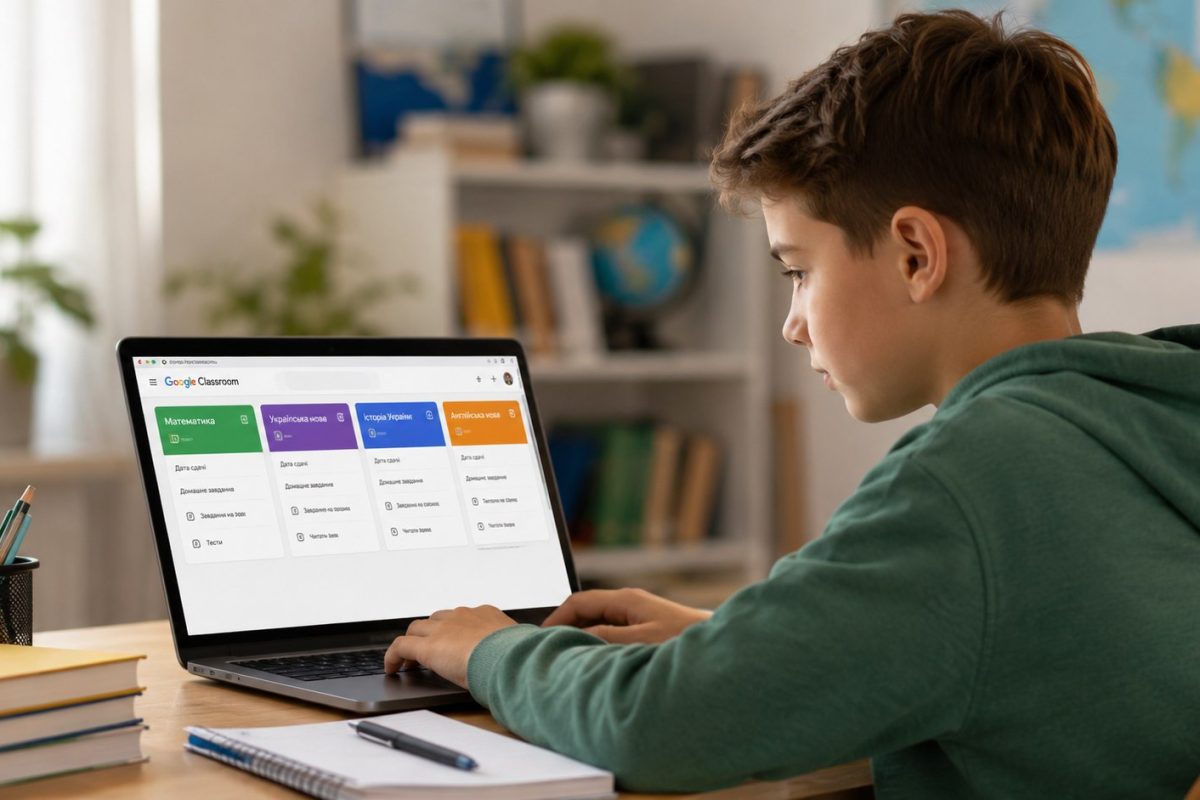
Гугл Клас для школяра — це онлайн-простір, у якому вчитель публікує матеріали, домашні завдання, строки здавання, коментарі та оцінки, а учень прикріплює виконану роботу й відстежує її статус, повідомляє редакція DPA.
Щоб не пропустити завдання, недостатньо переглядати лише стрічку курсу: школяреві потрібно регулярно перевіряти розділи «Завдання», «Список справ», календар і повідомлення.
Google Classroom працює у браузері та мобільному застосунку, а також пов’язаний із Google Диском, Документами, Gmail і Google Календарем. Завдання з установленим строком з’являються у календарі, а загальний список робіт дає змогу побачити прострочені, призначені, здані й повернуті матеріали.
Як школяру зайти в Гугл Клас і приєднатися до курсу
Для входу потрібно відкрити офіційну сторінку Google Classroom та авторизуватися через обліковий запис Google. У школах часто використовують не особисту адресу Gmail, а корпоративний акаунт навчального закладу, наприклад адресу в домені школи.
Якщо учень увійде не в той профіль, потрібний курс, завдання та файли можуть не відображатися.
Приєднатися до класу можна двома основними способами: прийняти запрошення вчителя або ввести код курсу. Код зазвичай складається з літер і цифр; його не слід публікувати у відкритому доступі чи передавати стороннім людям. Після приєднання картка предмета з’явиться на головній сторінці Classroom.
Перед початком роботи варто перевірити ім’я профілю, електронну адресу та перелік курсів.
Якщо одного з предметів немає, слід уточнити у вчителя, чи було надіслано запрошення саме на той акаунт, через який учень увійшов. Офіційна інструкція Google для учнів передбачає окремі етапи входу, приєднання до класу й виконання навчальних робіт.
Що перевірити одразу після входу
- Чи відкрито правильний Google-акаунт.
- Чи є на головній сторінці всі шкільні предмети.
- Чи правильно вказані ім’я та прізвище.
- Чи відкриваються вкладки «Потік», «Завдання» та «Люди».
- Чи працюють посилання на прикріплені документи.
- Чи не вимкнені повідомлення про нові роботи.
- Чи доступний Google Диск шкільного облікового запису.
Поширена помилка — виконати роботу в особистому Gmail, а здати її намагатися через шкільний профіль. У результаті файл є на одному Google Диску, але не відображається в іншому.
Де шукати домашнє завдання в Google Classroom
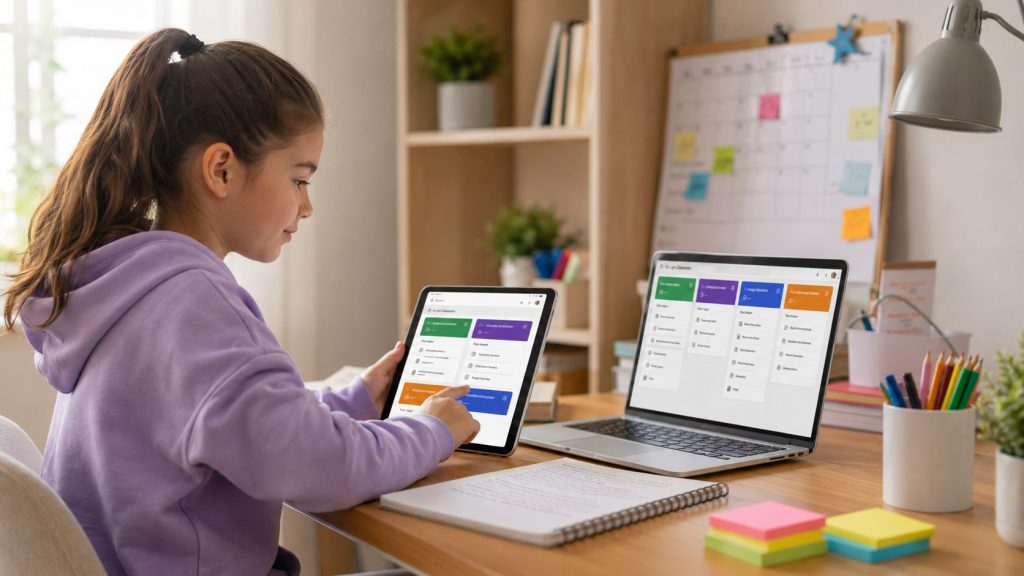
Головним робочим розділом є вкладка «Завдання» або Classwork. Саме тут учитель структурує матеріали за темами, тижнями, розділами програми чи видами роботи. Стрічка «Потік» може містити оголошення, коментарі та автоматичні повідомлення, тому орієнтуватися лише на неї ризиковано: старе завдання швидко опускається нижче.
У розділі «Завдання» потрібно відкрити назву роботи й уважно прочитати повний опис. Там можуть бути прикріплені підручник, презентація, відео, тест, шаблон документа або кілька окремих файлів.
Поруч відображається строк здавання, кількість балів, критерії оцінювання та кнопка переходу до власної роботи.
Google також дозволяє переглянути всі роботи з конкретного предмета та відфільтрувати їх за статусом. Учень може побачити призначені завдання, здані роботи, повернуті матеріали та позиції, позначені як пропущені.
| Розділ | Що в ньому міститься | Коли перевіряти |
|---|---|---|
| Потік | Оголошення, нові публікації, коментарі | Щодня, але не замість списку завдань |
| Завдання | Усі роботи, матеріали, тести й теми | Після кожного навчального дня |
| Ваші роботи | Статуси, оцінки, прострочення | Щонайменше двічі на тиждень |
| Список справ | Завдання з усіх предметів | Щоранку та перед виконанням уроків |
| Календар | Роботи з установленими датами | На початку тижня |
| Gmail | Листи про нові роботи й коментарі | Якщо повідомлення дозволені школою |
Що означають статуси завдання
| Статус | Що він означає | Дія школяра |
|---|---|---|
| Призначено | Учитель опублікував роботу, її ще не здано | Відкрити, запланувати й виконати |
| Здано | Учень натиснув кнопку здавання | Перевірити, чи прикріплено потрібний файл |
| Повернено | Учитель повернув роботу з оцінкою або коментарем | Прочитати зауваження |
| Пропущено | Строк минув, а роботу не здано | Виконати й повідомити вчителя |
| Здано із запізненням | Роботу надіслано після дедлайну | Перевірити правила приймання |
| Повернуто без оцінки | Учитель відкрив роботу для виправлення | Внести зміни та здати повторно |
Classroom позначає роботу як пропущену або здану із запізненням після настання встановленого часу. Наприклад, якщо дедлайн указано на 09:00, відправлення о 09:00 уже може бути зафіксоване як пізнє; роботу слід здати не пізніше 08:59.
Як не загубити домашнє завдання: робоча система на кожен день
Найнадійніша схема — не покладатися на пам’ять, а використовувати один постійний алгоритм. Після завершення уроків учень відкриває список справ, виписує всі нові завдання, перевіряє строки й оцінює, скільки часу потребує кожне з них.
Великі роботи слід розбивати на етапи, а не залишати на вечір перед дедлайном.
Для молодших школярів доцільно використовувати паперовий планер або таблицю, яку разом переглядають дитина й батьки. Учням середньої та старшої школи зручніше поєднати Classroom із календарем і нагадуваннями на телефоні. Водночас календар не замінює ручної перевірки, оскільки в нього потрапляють насамперед роботи, для яких учитель установив дату здавання.
Батькам, які намагаються організувати підготовку без вечірніх конфліктів, стане в пригоді п’ятиденний план підготовки до контрольної: у ньому роботу поділено на короткі навчальні блоки, самоперевірку та повторення складних тем.
Щоденний алгоритм на 10 хвилин
- Відкрити меню Classroom.
- Перейти до «Списку справ».
- Переглянути всі предмети, а не лише перший курс.
- Виписати завдання, які мають найближчий строк.
- Відкрити кожну роботу й прочитати інструкцію повністю.
- Перевірити кількість прикріплених файлів і посилань.
- Записати дедлайн із точним часом.
- Позначити завдання, яке потребує допомоги вчителя.
- Після виконання натиснути «Здати» або «Позначити як виконане».
- Повторно відкрити роботу й переконатися, що статус змінився.
Перевірка статусу після здавання займає менш як хвилину, але саме вона захищає від ситуації, коли файл завантажено, а кнопка «Здати» не натиснута.
Як правильно виконати й здати роботу
Спосіб здавання залежить від формату, який обрав учитель. Це може бути готовий шаблон Google Документа, тест у Google Формах, фотографія сторінки зошита, презентація, таблиця, відео, аудіофайл або документ із комп’ютера. Перед початком потрібно перевірити, чи створив учитель персональну копію файла для кожного учня.
Якщо біля завдання вже є документ із прізвищем школяра, працювати слід саме в ньому.
Створення нового файла може ускладнити перевірку, адже вчитель очікуватиме роботу в автоматично прикріпленій копії. Після редагування зміни в Google Документах зазвичай зберігаються автоматично, однак статус завдання не змінюється на «Здано», доки учень не натисне відповідну кнопку.
Коли робота виконується у зошиті, фотографії мають бути різкими, повними й розташованими в правильному порядку. Необхідно перевірити, чи видно номер вправи, умову, розв’язання та відповідь. Якщо сторінок кілька, краще назвати файли послідовно: «Математика_вправа_1», «Математика_вправа_2».
Як прикріпити файл
- Відкрити потрібний курс.
- Перейти до вкладки «Завдання».
- Натиснути назву роботи.
- Відкрити блок «Ваша робота».
- Вибрати «Додати або створити».
- Прикріпити файл із Google Диска, комп’ютера або телефона.
- Дочекатися завершення завантаження.
- Відкрити прикріплений файл і перевірити його.
- Натиснути «Здати».
- Підтвердити дію у додатковому вікні.
Після натискання «Здати» вчитель отримує доступ до прикріпленої роботи. Якщо потрібно щось змінити до дедлайну, учень може скасувати здавання, відредагувати матеріал і надіслати його повторно, якщо така можливість не обмежена налаштуваннями курсу.
Чому файл завантажено, але робота все одно не здана
Google Classroom розділяє дві дії: прикріплення файла й офіційне здавання завдання. Учень може завантажити документ, закрити сторінку й бути впевненим, що вчитель уже отримав роботу, хоча статус залишиться «Призначено». Тому після кожного завантаження потрібно окремо натиснути «Здати».
Інша поширена проблема — прикріплення порожнього, старого або неправильного документа. Перед відправленням файл варто відкрити безпосередньо з картки завдання, а не лише з папки на комп’ютері.
Якщо використовується фотографія, необхідно перевірити, чи вона завантажилася повністю та чи можна прочитати текст.
Якщо статус несподівано змінився або вчитель не бачить роботу, слід перевірити історію завдання, правильність акаунта й наявність прикріплення. Дискусії у довідковій спільноті Google показують, що ситуації, коли учень бачить одну позначку, а вчитель — іншу, потребують перевірки фактичної історії здавання, а не лише слів або скриншота.
«Коли вчитель призначає роботу, вона має статус “Призначено”. Якщо її не здати до встановленого часу, Classroom позначає її як пропущену або виконану із запізненням» (довідка Google Classroom для учнів, інструкція з перевірки прострочених робіт).
Контрольний список перед натисканням «Здати»
- виконано всі пункти інструкції;
- файл відкривається;
- прикріплено правильну версію;
- фотографії не розмиті;
- усі сторінки розташовані послідовно;
- у документі є ім’я, клас або номер роботи, якщо цього вимагає вчитель;
- тест завершено й надіслано;
- після здавання з’явився відповідний статус;
- приватний коментар не залишився без відповіді, якщо в ньому є запитання.
Як використовувати сповіщення і календар
У налаштуваннях Classroom можна керувати повідомленнями для всіх курсів або окремих предметів. Залежно від дозволів школи учень може отримувати листи про нові завдання, повернуті роботи, оцінки, коментарі та запрошення до курсів.
Вимикати всі повідомлення небезпечно, особливо якщо вчителі часто змінюють строки або додають уточнення.
Щоб відкрити налаштування, потрібно натиснути меню, перейти до пункту «Налаштування» та перевірити розділ повідомлень. Google дозволяє, наприклад, вимкнути запрошення, але залишити активними повідомлення про навчальні роботи.
Календар особливо корисний для контрольних, проєктів і великих письмових робіт. Завдання з датою здавання відображаються у календарі курсу, а частина робіт також може бути доступна в Google Календарі. Проте матеріали без дедлайну там можуть не з’явитися, тому календар потрібно використовувати разом зі списком справ.
| Нагадування | Коли встановити | Для яких завдань |
|---|---|---|
| Перше | У день публікації | Переглянути умову |
| Друге | За 2–3 дні | Почати великий проєкт |
| Третє | За 24 години | Завершити основну частину |
| Четверте | За 2 години | Перевірити й здати |
| Контрольне | Через 10 хвилин після здавання | Переконатися у зміні статусу |
Як діяти, якщо дедлайн пропущено
Насамперед потрібно відкрити завдання й перевірити, чи дозволяє система здати його пізніше.
За загальним принципом Classroom може приймати роботу після строку та позначати її як здану із запізненням, однак конкретні правила визначає вчитель. У деяких курсах можливість відправлення після дедлайну може бути обмежена.
Якщо кнопка здавання активна, роботу слід завершити й надіслати без додаткового відкладання. Після цього доречно написати короткий приватний коментар із фактичним поясненням: коли роботу здано й чи була технічна проблема.
Не потрібно вигадувати причину або надсилати кілька однакових повідомлень.
Якщо завдання не відкривається, варто зробити скриншот помилки, зафіксувати час і повідомити вчителя через доступний канал. Скриншот має показувати назву курсу, завдання, помилку та системний час. Це допоможе відрізнити технічний збій від ситуації, коли учень просто не натиснув кнопку.
Для системної підготовки до складних предметів можна використати план повторення математики за два тижні: матеріал пропонує діагностику, короткі щоденні заняття та фінальну перевірку замість спроб повторити весь курс за один вечір.
Зразок приватного коментаря вчителю
Добрий день. Завдання з математики за 14 липня виконав і прикріпив о 18:40. Під час першої спроби файл не завантажився, тому роботу надіслано повторно. Прошу перевірити, чи документ відкривається.
Як батькам контролювати Classroom без виконання роботи замість дитини
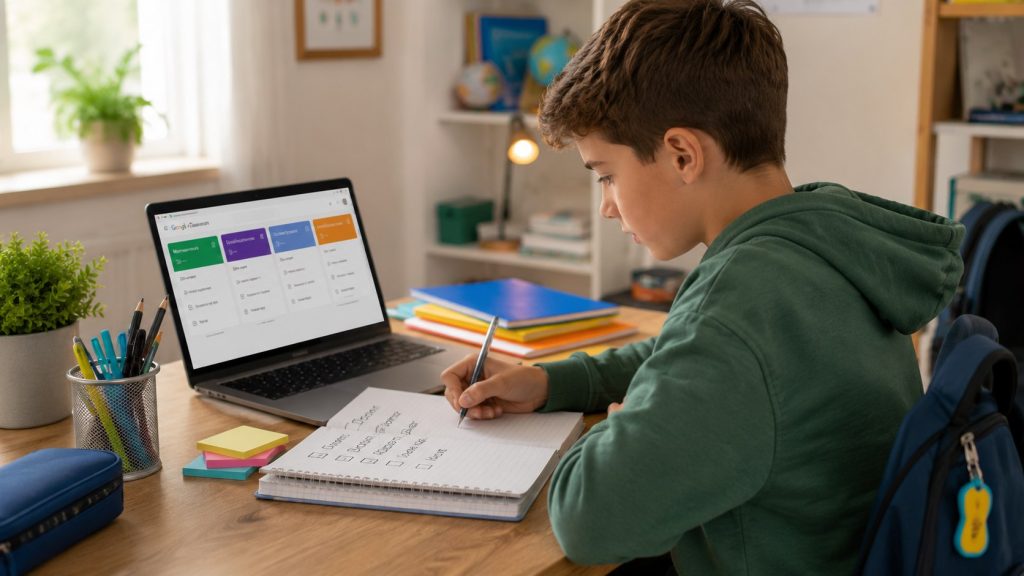
Завдання батьків — допомогти побудувати систему, а не щовечора шукати роботи за школяра. Молодшій дитині можна показати постійний маршрут: головна сторінка, список справ, конкретний курс, завдання, файл, кнопка здавання, перевірка статусу.
Після кількох спільних перевірок школяр має проходити цей маршрут самостійно.
Раз на тиждень доцільно переглядати не зміст кожної вправи, а загальну картину: чи є прострочені завдання, роботи без оцінки, повернені матеріали або приватні коментарі вчителя.
Якщо пропуски повторюються, причиною може бути не неуважність, а перевантаження, плутанина між акаунтами, вимкнені повідомлення або нерозуміння інтерфейсу.
Для робіт із великим обсягом корисно застосовувати принцип коротких блоків: спочатку прочитати умову, потім підготувати матеріали, виконати основну частину, перевірити й лише після цього здати. Такий підхід зменшує ризик, що дитина відкриє складний проєкт у день дедлайну й не встигне завершити його.
Батькам учнів, які готуються до переходу в старшу школу, також варто прочитати гід про вступ після 9 класу до академічного ліцею: у ньому пояснено освітні маршрути, роль результатів навчання та принцип системної підготовки без орієнтації на чутки з батьківських чатів.
Типові помилки школярів у Гугл Класі
| Помилка | Наслідок | Як уникнути |
|---|---|---|
| Перегляд лише стрічки | Частина робіт залишається непоміченою | Перевіряти «Завдання» і «Список справ» |
| Вхід у неправильний акаунт | Немає курсу або доступу до файла | Перевіряти адресу профілю |
| Завантаження без здавання | Учитель не отримує завершену роботу | Натиснути «Здати» й перевірити статус |
| Неправильний файл | Учитель бачить чернетку або інший предмет | Відкрити вкладення перед відправленням |
| Ігнорування точного часу | Робота позначається як пізня | Здавати щонайменше за 10–15 хвилин |
| Вимкнення всіх повідомлень | Пропускаються зміни й коментарі | Залишити навчальні сповіщення |
| Відсутність резервної копії | Робота губиться при збої пристрою | Зберігати матеріали на Google Диску |
| Нечитабельні фото | Учитель не може перевірити зошит | Фотографувати при доброму освітленні |
| Ігнорування повернутої роботи | Помилки не виправляються | Перевіряти коментарі й оцінки |
| Робота в останню хвилину | Збій перетворюється на прострочення | Завершувати раніше дедлайну |
Коротка пам’ятка школяру
Гугл Клас для школяра працює надійно лише тоді, коли учень перевіряє не один екран, а весь ланцюг виконання. Завдання потрібно знайти, прочитати, запланувати, виконати, прикріпити, здати й повторно перевірити його статус.
Оптимальний режим виглядає так:
- уранці — перегляд повідомлень;
- після уроків — перевірка списку справ;
- перед виконанням — читання повної інструкції;
- після завантаження — відкриття прикріпленого файла;
- після здавання — контроль статусу;
- раз на тиждень — перевірка пропущених і повернутих робіт.
Питання та відповіді
Як знайти всі нездані завдання в Google Classroom?
Потрібно відкрити меню Classroom і перейти до «Списку справ» або зайти в конкретний курс, відкрити «Ваші роботи» та застосувати фільтр для призначених чи пропущених завдань. Google дозволяє переглядати роботи за статусами, включно з простроченими.
Чи бачить учитель, коли школяр здав роботу?
Так. Classroom фіксує статус і час здавання. Якщо робота надіслана після встановленого строку, вона може бути позначена як здана із запізненням.
Чому немає кнопки «Здати»?
Можливі причини: завдання має формат матеріалу без здавання, учень увійшов не в той акаунт, робота вже здана, строк минув і приймання обмежене або сторінка завантажилася з помилкою. Спочатку слід оновити сторінку й перевірити акаунт, потім звернутися до вчителя.
Чи можна змінити файл після здавання?
До дедлайну часто можна скасувати здавання, внести зміни та надіслати роботу повторно. Після строку це залежить від налаштувань і правил учителя.
Чи всі завдання автоматично потрапляють у Google Календар?
У календарі відображаються насамперед завдання та запитання, для яких установлена дата здавання. Матеріал без дедлайну може не з’явитися, тому календар не замінює вкладку «Завдання».
Що робити, якщо Classroom не завантажує файл?
Перевірити інтернет, розмір і формат документа, оновити сторінку, спробувати інший браузер або застосунок, а також переконатися, що на Google Диску є вільне місце. Якщо збій не зникає, потрібно зробити скриншот із часом і повідомити вчителя до дедлайну.
Більше практичних пояснень для батьків і школярів — у матеріалі: Як допомогти дитині підготуватися до контрольної: покроковий гід для батьків без нервів і сліз